Tampilkan postingan dengan label Custom ROM. Tampilkan semua postingan

Kamis, 10 Oktober 2019

Tutorial Instal Custom ROM eXistenZ Pie Sony Xperia XZ Premium G8141 dan Xperia XZ Premium Dual G8142

Custom ROM mereupakan sebuah rom yang telah di kostumisasi oleh seseorang atau kelompok yang biasa dikenal dengan developer. Kostumisasi pada custom rom sendiri termasuk modifikasi tampilan, fitur-fitur, kernel, dll.

Pada kesempatan kali ini, kami akan membagikan tutorial bagaimana cara menginstal Custom ROM eXistenZ pie pada smartphone Sony Xperia XZ Premium dan Xperia XZ Premium Dual. Tutorial ini juga dapat di terapkan pada Sony Xperia XZ Premium AU dan XZ Premium Softbank, tapi wajib flash ke firmware global terlebih dahulu.

eXistenZ sendiri merupakan salah satu custom rom legendaris yang hanya berada pada Sony Xperia. Rom ini menggunakan basis Stock firmware dari Xperia Sendiri lalu di tambah fitur-fitur oleh developer-nya.


Fitur Utama eXistenZ Pie.:


o   Based on latest Sony build.
o   Rom odexed for better performances.
o   Status bar custom settings:
§  Battery icon style (default, circle, dotted circle).
§  Battery percentage (disable, inside icon, outside).
§  Clock (left, center, right, date, ...).
§  Network traffic monitor with options.
§  Double tap to sleep.
§  Status bar ticker.
§  Disable quick settings on secure lock screen option.
§  Brightness control, adjust brightness by sliding on the status bar.
§  Bluetooth battery status, display battery status for the connected Bluetooth device, if available.
o   Notification panel custom settings:
§  Notification panel transparency.
§  Notification panel background (Auto, Light, Dark, Shishu night, Chocolate).
§  Quick pull down.
§  Smart pull down.
§  Enable / disable QS footer warning.
§  Less annoying Heads Up (Heads up only for dialer and messaging apps).
§  Heads up options (Time out, snooze timer).
o   Quick settings custom settings:
§  Quick settings panel layout fixed.
§  Add and remove tiles with one click (Inside QS editor).
§  Press label for details (Wifi, Bluetooth,...).
§  Quickbar columns (from 6 to 8), (Inside QS editor).
§  QS tile styles (14 different styles).
§  New brightness slider with new icons to adjust brightness by step of 10. Long press to set minimal or maximal brightness level.
§  Brightness slider on top or bottom.
§  Enable / disable settings icon.
§  Enable / disable drag handle.
§  Enable / disable information header.
§  Enable / disable Running services icon to display active apps.
§  Enable / disable brightness slider.
§  Enable / disable brightness icon (auto and manual mode).
§  Enable / disable tile labels (Inside QS editor).
§  Vibrate on touch.
§  Layout customization (Portrait and landscape, Colums and rows), (Inside QS editor).
§  Music tile.
§  eXistenZ tile.
§  Caffeine tile.
§  Camera tile.
§  Theme and Accent color tile.
§  Weather tile.
§  Reboot tile.
o   Lockscreen custom settings:
§  Styles (default or Sense Of Unity: slide right to left to unlock, see through clock with some lockscreen clock, new animations,...).
§  Force see through clock (Only with Sense Of Unity style and eXistenZ Unity theme).
§  Enable / disable album art.
§  Lockscreen charging infos (Amperage, temperature, remaining time).
§  Double tap to sleep.
§  Custom Left and Right shortcuts (Inside sysyemUI tuner options).
o   Navigation bar and buttons custom settings:
§  Default or gesture (swipe up for recent).
§  Recent style options (Oreo or Pie, only for stock navigation bar).
§  Full Gesture navbar (Slide left for back action, slide ride for recent, touch anywhere for home, slide up for recent).
§  Double tap to sleep (only with full gesture navbar).
§  Pixel home animation.
§  Power button torch longpress (soon).
§  Long press volume rocker to skip tracks (soon).
§  Navigation bar buttons tuner (Inside systemUI tuner).
§  Volume dialog timeout.
§  Control ring volume, key control medial slider by default, switch to control ringtone slider.
o   Various:
§  Settings dashboard options (Suggestions and Conditions).
o   eXistenZ Boot animation.
o   SystemUI tuner enabled in settings.
o   Xperia XZ3 Always On Display.
o   Xperia XZ3 Smart Activation Display.
o   Xperia XZ3 Side Sense with eXistenZ custom features (Volume and slide and reduced height for gestion detection).
o   Xperia XZ3 Smart Prediction for Side Sense.
o   Xperia XZ3 Camera.
o   Xperia XZ3 Smart launch camera.
o   Complete UI theming (default, Dark, Black, Shishu night, Chocolate), still some app to do like dialer and contact.
o   Nearly all adapted to support themes (framework, apps,...).
o   Accent color picker (26 different colors).
o   Smart call handling in gesture settings.

o   Latest beta Xperia home.
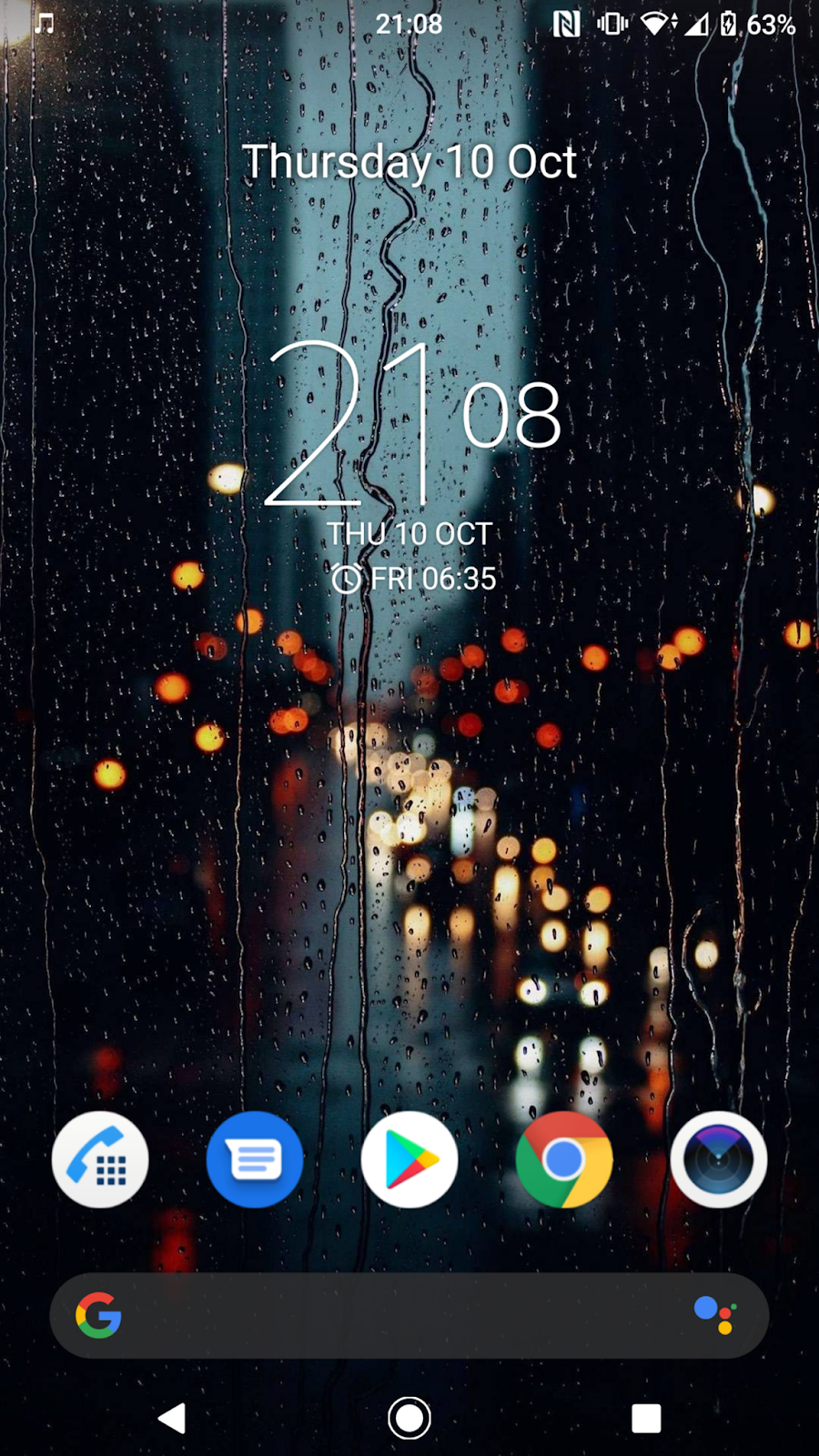
Screenshot.


Ringkasan :
1. Flash XZ Premium ke android pie terbaru dengan new flasher
2. Unlock bootloader Xperia.
3. Instal TWRP
4. Instal eXistenZ Pie + kernel
5. Instal Magisk

SEBELUM MENGIKUTI TUTORIAL INI, PASTIKAN ANDA SUDAH MENCADANGKAN DATA-DATA SAMRTPHONE ANDA, JIKA TERJADI KERUSAKAN HARDBRICK MAUPUN SOFTBRICK BUKAN TANGGUNG JAWAB KAMI.
DO WITH YOUR OWN RISK

Pra-instalasi Custom ROM eXistenZ Pie Sony Xperia XZ Premium.


Siapkan dan download bahan-bahan dibawah ini.
1. Siapkan PC dan USB Type-C
2. Download minimal adb tools disini. setelah di download langsung di ekstrak di satu folder.
3. Download TWRP XZ Premium disini. Setelah di download pindahkan file ke folder ekstrakan minimal adb tools tadi.
4. Download Magisk disini dan kernel disini. Pindahkan ke penyimpanan internel, tetapi kami lebih menyarankan memnyimpannya di memori eksternal (microSD).
5. Download kernel Xperia XZ Premium G8141 disini dan untuk yang dual disini
6. Download ROM nya dibawah ini, sesuaikan dengan nomor bentukan atau build number Xperia teman-teman.

eXistenZ Pie v3.5.0 47.2.A.6.30 (drive)
eXistenZ Pie v5.0.0 47.2.A.8.24 (drive)
eXistenZ Pie v6.0.0 47.2.A.10.45 (drive)
eXistenZ Pie v6.1.0 47.2.A.10.45 (drive)
eXistenZ Pie v7.0.0 47.2.A.10.62 (drive)
eXistenZ Pie v8.0.0 47.2.A.10.80 (drive) 
eXistenZ Pie v9.0.0 47.2.A.10.107 (drive)

Mari kita langsung saja ke tutorialnya.

Tutorial Instalasi Cutom ROM eXistenZ Pie Sony Xperia XZ Premium G8141 dan G8142


Pastikan Sony Xperia XZ Premium berada pada firmware terbaru yaitu android pie dengan nomor bentukan 47.2.A.10.107. Jika teman-teman tidak bisa mau update ke firmware terbaru, teman-teman bisa download instal saja nanti sesuai build numbernya. Tapi wajib android pie. Jika belum android pie silahkan flash terlebih dahulu dengan new flasher. Untuk tutorial teman-teman bisa cek disini.
cara cek build number, buka pengaturan>system>about phone scroll ke bawah nnti ada build number-nya.

Setelah Xperia berhasil di flash, maka saat nya kita melakukan unlock bootloader. Sebelum melakukan unlock bootloader, pastikan Xperia bisa di unlock bootloader nya. Cara mengeceknya, dial pada Xperia *#*#7378423#*#*. Pilih opsi service info lalu configuration. Silahkan lihat Rooting status apakah YES atau NO. Jika YES silahkan unlock bootloader, tutorial unlock bootloader cek disini. Jika NO berarti tidak bisa di unlock. Jangan panik dulu, silahkan cek penyebabnya, sudah kami posting disini. Jangan lupa untuk mengaktifkan USB Debugging dan OEM Unlock sebelum meng-unlock bootloader. Caranya, masuk ke pengaturan>sytem>about phone>tap 7x pada build number. Developer option akan aktif. KEmali lagi ke pengaturan>system>developer option>aktifkan OEM Unlocking dan USB debungging.

Jika sudah berhasil unlock bootloader, nyalakan Xperia. USB debugging akan mati karena direset. maka aktifkan kembali. Sekarang kita akan menginstal custom recovery TWRP.
1. Buka ekstrakan minimal adb tools tadi.
2. Tahan Shift lalu klik kanan, pilih "open command window here" maka jendela cmd akan terbuka.
3. Hubungkan Xperia ke PC dengan kabel USB sambil menahan volume atas.
4. masukkan perintah berikut pada cmd,
fastboot devices
perintah tersebut untuk mengecek apakah perangkat sudah terhubung, jika sudah akan muncul fastboot dengan serial numbernya.
5. masukkan lagi perintah,
fastboot flash recovery twrp.img
perintah tersebut untuk menginstal TWRP.
5. Setelah terinstal lepas USB, lalu tahan tombol volume bawah+power untuk masuk ke TWRP.
6. Pada TWRP, pilih instal ZIP. lalu pilih Custom ROM eXistenZ Pie tadi. lalu swipe untuk menginstal. Tunggu sejenak sampai selesai.
7. Setelah selesai, pilih instal zip lagi. Pilih Kernel yang telah didownload tadi. lalu swipe seperti tadi untuk menginstalnya.
Mengapa kita harus menginstal kernel? Karena di eXistenZ ini double tap to wake belum bisa berfungsi, oleh karena itu kita perlu menginstal kernel lagi.
8. Pilih instal zip lagi, lalu instal magisk seperti cara tadi juga.
9. Jika sudah selesai, silahkan reboot Xperia. Booting pertama agak lama jadi maklum saja.

Jika setelah flashing teman-teman mengalami bootloop, jangan buru-buru melakukan flashing ulang. Silahkan matikan paksa Xperia dengan cara menekan tombol volume atas dan power, lalu dengan cepat tekan volume bawah agar masuk ke TWRP. Jika tidak masuk ke TWRP, Flash ulang lagi TWRP dengan cara diatas. Lalu silahkan ulangi langkah-langkah diatas lagi, pastikan juga teman-teman menginstal ROM sesuai dengan build number atau nomor bentukan Xperia.

Demikianlah tutorial menginstal Custom ROM eXistenZ pada Sony Xperia XZ Premium. Jika teman-teman memiliki kendala, kritik, saran, atau lainnya, silahkan utarakan pada kolom komentar dibawah ini.

Rabu, 17 April 2019

Custom ROM MROM untuk Xperia Z3+ (E6553), Xperia Z3+ Dual (E6533), Xperia Z4 Docomo (SO-03G), Xperia Z4 AU (SOV31), Xperia Z4 Softbank (402SO)


Pada kesempatan kali ini xperiaedge akan membagikan custom rom yang sangat apik sekali untuk xperia z3+ atau xperia z4. Namanya MROM, custom rom ini based stok Firmware yang dimodifikasi. Menurut admin sendiri MROM ini adalah custom rom terbaik yang admin gunakan di z4 dengan dipadukan zach kernel maka performanya akan lebih mantap. Custom rom ini bisa digunakan pada xperia z3+ (E6553), xperia z3+ dual (E6533), xperia z4 docomo (SO-03G), xperia z4 au (sov31), dan xperia z4 softbank (402SO).


-
Mari langsung saja.

Pra-instalasi MROM Xperia Z3+ dan Xperia Z4

1. Xperia sobat berada pada pada fw 7.1.1 build 32.4.A.1.54.  Jika belum silahkan flash terlebih dahulu ke fw tersebut tutorial nya sobat bisa cek 

Tutorial Lengkap Flash Xperia Z3+ (E6553), Xperia Z3+ Dual (E6533) dan Xperia Z4 (AU, Softbank, dan Docomo)

2. Pastikan juga fw 7.1.1 build 32.4.A.1.54 sudah unlock bootloader, rooted, dan sudah terpasang twrp. Jika belum cek tutorial berikut. 

Cara Mudah Relock Bootloader dan Unlock Bootloader Sony Xperia via Flashtool

Tutorial Pasang TWRP dan Root Xperia Z3+ atau Xperia Z4 Docomo, AU, Softbank

3. Baterai di atas 50%

Jika kriteria diatas sudah terpenuhi mari kita lanjut ke langkah eksekusi

Cara instal custom rom MROM xperia z4

1. Download mrom dan zach kernel dibawah ini.

2. Setelah di download pindahkan mrom ke memori internal

3. Masuk ke twrp dengan cara menekan power+volume up. Wipe data,cache, dan system.

4. Kembali lagi ke menu twrp. Pilih instal zip. Pilih MROM yang disimpan di memori internal tadi. Swipe ke kanan untuk menginstal.

5. proses penginstalan menggunakan aroma installer dan berbahasa china. Pada layar pertama pilih lockscreen nya. Sobat ingin menggunakan xperia x lockscreen atau xperia z lockscreen. Pada layar selanjutnya jangan centang apapun kecuali sampai ada tulisan viper4a. Centang saja viper4a agar diinstal pada xperia sobat dan suara akan lebih mantap. Pada tahap halaman terakhir cuma ada satu centang (maaf tidak ada screenshot). Centang tersebut berarti reboot now. Hubungkan centang tersebut jika sobat ingin menginstal zach kernel untuk performa yang lebih mantap.
NB: tulisan dikanan bawah berarti next (selanjutnya)

6. Jika sobat menghilangkan centang reboot now berarti sobat kwmbali ke twrp. Pilih lagi instal zip. Instal zach kernel yang telah sobat download.

7. Setelah zach kernel terinstal. Apabila sobat ingin menginstal magisk silahkan instal magisk nya lewat twrp seperti tadi. Jika tidak maka sudah ada SuperSU yang terinstal secara default.

8. Setelah terinstal silahkan reboot Xperia sobat. MROM pun berhasil terinstal.

Ketika xperia hidup, jangan heran jika banyak tulisan cina nya. Itu wajar karena yang membuat MROM orang sana. Solusinya hapus saja aplikasi cina tersebut.

Cara hapus aplikasi cina di MROM

1. Buka root xplorer

2. Buka direktori system/app/priv-app lalu hapus saja aplikasi cinanya. Jangan lupa untuk mengizinkan akses root

3. Jika sobat bingung aplikasi cinanya yang mana. Sobat bisa download aplikasi system app remover download disini. Dengan aplikasi tersebut sobat akan mengetahui aplikasi cinanya dengan mudah karena ada icon aplikasinya. Silahkan hapus aplikasi yang sobat inginkan dan jangan lupa untuk memberi izin akses root. Setelah menghapus reboot Xperia agar icon aplikasi di launcher hilang.

Sekarang sobat sudah berhasil menginstal Mrom dengan sempurna silahkan sobat rasakan sendiri fitur-fiturnya. Jika sobat masih bingung dengan proses penginstalan sobat bisa berkomentar di kolom yang admin sediakan dibawah ini. Semoga bermanfaat.


Sabtu, 30 Maret 2019

Tutorial Instal Custom Rom OMNI ROM WEEKLY OREO 8.1 Xperia X Compact F5321

Pada kesempatan kali ini, Xperiaedge akan membagikan salah satu custom rom yang sangat mantap untuk smartphone Xperia X Compact. Custom rom ini berbasis AOSP (Android Open Source Project) yang mana nantinya custom rom ini menampilkan UI yang mirip dengan stok android namun ditambahkan dengan tweak-tweak serta fitur-fitur yang sangat fungsional.

Pra-instal Custom Rom OMNI Rom Oreo 8.1 Xperia X Compact


1. Siapkan PC dan Kabel USB. Pastikan sobat menggunakan kabel USB yang masih bagus atau original bawaan smartphone. Menggunakan Kabel USB abal-abal dapat menghampat hingga menggagalkan proses instalasi.
2. Unlock Bootloader. Untuk menginstal Custom Rom ini, sobat harus meng-unlock bootloader terlebih dahulu. Tutorial Unlock Bootloader ada di postingan xperiaedge sebelumnya UBL
3. Pastikan Firmware yang sobat gunakan adalah versi android oreo dengan nomor bentukan 34.4.A.2.118 atau yang paling baru build terakhir. Jika tidak berada pada posisi tersebut, maka speaker telepon (earpice) tidak akan berfungsi. Jika Xperia X Compact belum berada pada posisi tersebut, maka silahkan di flash terlebih dahulu. Untuk Firmwarenya sobat bisa dapatkan di Xperifirm. Download Xperifirm disini.
4. Download TWRP X Compact disini. Tutorial menginstal TWRP akan xperiaedge bagikan juga dibawah.
5. Download Software Binaries (OEM) disini. Setelah di download langsung di ekstrak, pastikan file hasil ekstrakan berformat .img
6. Download dan instal Minimal Adb dan Fastboot. Download disini.
7. Download Custom ROM Omni ROM disini
8. Download Magisk disini. Opsional saja untuk root, silahkan download bagi yang membutuhkan.
9. Download Google Apps (GAPPS)  disini. pilih arm64 pico 8.1 oreo.

Tutorial Menginstal Custom Recovery TWRP dan OEM pada Sony Xperia X Compact


Sampai disini, xperiaedge menganggap bahwasannya sobat sudah Unlock Bootloader dan berada pada firmware oreo 34.4.A.2.118. Mari kita lanjutkan dengan menginstal TWRP. dan OEM

1. Pindahkan file TWRP dan file OEM yang telah diekstrak tadi ke dalam folder hasil instal Minimal ADB dan Fastboot tadi. Folder Minimal ADB dan Fastboot biasa berada di C/Program files/Minimal ADB dan Fastboot atau C/Program files (x86)/Minimal ADB dan Fastboot. Setelah di pindah ubah nama file TWRP menjadi "twrp.img" tanpa tanda kutip dan file OEM menjadi "oem.img" tanpa tanda kutip.
2. Matikan Xperia X Compact. Masuk Ke mode fastboot dengan cara menghubungkan Xperia X Compact ke PC menggunakan kabel USB sambil menahan volume atas. Jika LED biru pada X Compact menyala, berarti Xperia X Compact sudah berhasil masuk ke mode fastboot.
3. Di dalam folder Minimal ADB dan Fastboot, tahan shif lalu klik kanan, pilih "Open Command Windows here" atau "Open PowerShell Windows here". Maka jendela CMD atau Command promt akan terbuka.
4. Masukkan perintah,
fastboot devices
lalu enter, jika muncul serial number fastboot berarti Xperia X Compact sudah terhubung dengan PC. Maka kita siap untuk penginstal TWRP
5. Masukkan lagi perintah untuk menginstal TWRP,
fastboot flash recovery twrp.img
lalu enter.
6. Masukkan lagi perintah untuk menginstal OEM.
fastboot flash oem oem.img
lalu enter.

dengan beberapa instruksi diatas kita sudah berhasil menginstal TWRP dan OEM pada Xperia X Compact. Sekarang, kita siap untuk menginstal Custom ROM. Jangan lupa untuk mencabut kabel USB.

Tutorial Menginstal Custom Rom OMNI ROM WEEKLY OREO 8.1 Xperia X Compact

1. Masuk ke TWRP. caranya, tahan volume atas+power nanti akan masuk ke TWRP secara otomatis. 
2. Pada TWRP, pilih opsi mount, lalu aktifkan mtp dengan cara mencentang "ENABLE MTP" 
3. Hubungkan Xperia ke PC dalam mode TWRP. Pindahkan file ROM, Magisk, dan Gapps ke memori internal Xperia.
4. Setelah berhasil dipindah, kembali ke menu utama TWRP. Pilih install zip, cari file OMNI ROM tadi, pilih file nya, swipe ke kanan untuk menginstal. Instal juga Gapps dan Magisk dengan cara yang sama.
5. Setelah diinstal semuanya, pilih reboot system pada TWRP.

Sampai disini kita sudah berhasil menginstal Custom TWRP dan Menginstal Custom ROM OMNI ROM Weekly. Jika ada petanyaan, tahap-tahap yang membingungkan, link mati, dan hal lainnya. Sobat bisa diskusikan dengan kami di kolom yang kami sediakan di bawah ini.

Sabtu, 23 Maret 2019

Tutorial Pasang Custom Rom AOSP Android Pie 9.0 Stable Sony Xperia XZ (F8331), Xperia XZ Dual (F8332), Xperia XZ AU (SOV34), dan Xperia XZ Softbank (601SO)

Sony Xperia XZ bisa di update ke android pie? Mimpi!. Sekarang bukan mimpi lagi. Xperia XZ bisa di update ke android pie dengan cara menginstal Custom ROM AOSP pie. Custom Rom AOSP ini merupakan rom stok android jadinya custom rom ini tidak banyak aplikasi bawaan atau bloatware yang tidak berguna. Rom ini juga sudah stable jadi bisa digunakan untuk kegunaan sehari-hari tanpa ada kendala.

Custom Rom ini bisa di instal pada Sony Xperia XZ, Sony Xperia XZ AU, dan Sony Xperia XZ Softbank. Untuk Xperia XZ Docomo belum bisa, dikarenakan Xperia XZ Docomo masih belum bisa di flash ke firmware global.

Rom ini sudah tested di Xperia XZ AU dengan menggunakan firmware global sebelumnya. Jika sobat ingin menginstal Rom ini di Xperia XZ AU atau Xperia XZ Softbank, Pastikan Xperia XZ Sobat bisa di unlock bootloader. Karena, tidak banyak Xperia XZ AU atau Xperia XZ Softbank bisa di unlock bootloadernya. Untuk mengecek bootloader dial *#*#7378423#*#* lagu pilih konfigurasi silahkan cek pada status bootloader. Jika bootloader unlock allowed yes berarti bisa di unlock dan jika no maka tinggalkan laman ini.


Sekian saja untuk pengantar, langsung saja kita siapkan alat dan bahan yang dibutuhkan untuk eksekusi.

Pra-instalasi Custom Rom AOSP PIE 9.0 Pada Sony Xperia XZ (F8331), Xperia XZ Dual (F8332), Xperia XZ AU (SOV34), dan Xperia XZ Softbank (601SO)


1. Siapkan PC dan Kabel USB. Sangat direkomendasikan menggunakan kabel USB original bawaan hp (terserah bawaan hp apa yang penting bagus dan ori) atau USB yang bermerek bagus. Menggunakan kabel USB abal-abal dapat menghabat proses penginstalan.
2. Download Rom AOSP pie disini. Untuk Xperia XZ Dual SIM (F8332) Download juga Dual SIM Patcher-nya.
3. Download TWRP Sony Xperia XZ disini
4. Download dan instal Minimal Adb dan Fastboot. Download disini.
5. Download dan instal driver Sony Xperia XZ. Download disini pilih Sony Xperia XZ. Untuk menginstal driver harus menggunakan cara manual. Tutorial menginstal driver xperia secara manual ada di postingan kami sebelumnya Tutorial Instal Driver Manual Xperia.
6. Download OEM Xperia XZ disini
7. Download Magisk disini. ini opsional saja. Magisk berguna untuk mendapatkan akses root. Untuk teman-teman yang tidak membutuhkan root abaikan saja.
8. Download Gapps disini. Pilih ARM64, android 9.0, pico atau nano. Jika tidak menginstal Gapps maka tidak ada google play service dan tidak ada playstore.
9. Pastikan Xperia XZ berada pada ROM Global. Untuk mengeceknya masuk ke pengaturan>tentang ponsel. Jika F8331 berarti global dan jika SOV34 atau 601SO berarti masih menggunakan ROM Japan. Silahkan Flash dahulu Xperia XZ AU (SOV34) dan Xperia XZ Softbank (601SO) ke ROM Global. Tutorial Flash Xperia XZ AU ke Global bisa cek disini dan untuk Xperia XZ Softbank disini.
10. Pastikan juga Sony Xperia XZ sudah di unlock bootloader-nya. Jika belum, silahkan ikuti panduan unlock bootloader disini.

Tutorial Instal TWRP dan OEM Pada Sony Xperia XZ (F8831), Xperia XZ Dual (F8832), Xperia XZ AU (SOV34), dan Xperia XZ Softbank (601SO)


Sebelum menginstal TWRP dan OEM, pindahkan file ROM, GAPPS, dan Magisk ke memori internal Xperia XZ terlebih dahulu.

1. Pindahkan file TWRP dan OEM ke folder Minimal ADB dan Fastboot yang sudah di instal tadi. Lokasi penginstalan default nya biasanya berada di C;/ Program files (x86)/Minimal ADB dan Fastboot.
2. Ubah nama file TWRP menjadi twrp.img dan ubah juga nama file OEM menjadi oem.img
3. Buka Folder Minimal ADB dan Fastboot. Di dalam folder tahan shift lalu klik kanan pilih "open command window here" atau "Open Powershell Windows here". Maka jendela CMD atau Powershell akan terbuka
4. Matikan Xperia XZ. Lalu masuk ke mode fastboot dengan cara tahan tombol volume atas sambil mencolokkan USB ke PC Jika ledbiru menyala berarti xperia xz sudah berhasil masuk ke mode fastboot.
5. Pada jendela CMD atau Powershell masukkan perintah,
fastboot devices
perintah ini fungsinya untuk mengecek apakah Xperia sudah terhubung. Jika muncul fastboot number, berarti Xperia sudah berhasil terhubung ke PC. Maka kita siap untuk melakukan penginstalan TWRP dan OEM
6. Untuk menginstal TWRP, masukkan perintah lagi pada CMD atau Powershell,
fastboot flash recovery twrp.img
7. Lanjut lagi untuk menginstal OEM, masukkan perintah lagi,
fastboot flash oem oem.img
Sampai disini kita sudah berhasil menginstal TWRP dan OEM maka kita sudah siap untuk menginstal ROM-nya. Jangan lupa untuk mencabut USB.

Tutorial Instal Custom ROM AOSP Pie Sony Xperia XZ, Xperia XZ AU, dan Xperia XZ Softbank (601SO)


1. Masuk ke TWRP, dengan cara menahan tombol volume atas dan power. 
2. Pada TWRP, pilih instal zip, lalu cari file rom AOSP tadi. Pilih Rom AOSP Swipe ke kanan untuk menginstal. Tunggu saja proses penginstalannya
3. Instal Dual SIM patcher untuk Xperia XZ Dual SIM (f8832) instal seperti langkah 2
4. Instal lagi Gapps dan Magisk secara berurutan seperti langkah 2 di atas.
5. Reboot Xperia XZ. Proses booting pertama agak lama. Jadi, santai saja. Tetapi, jika lamnya lebih dari 30 menit berarti bootloop. Silahkan cek dan ulangi langkah-langkah diatas kembali secara seksama.

Sampai disini kita sudah berhasil menginstal Custom ROM AOSP Pie pada Sony Xperia XZ. Jika terdapat kesalahan dalam penulisan, link mati, dan hal-hal yang masih belum dimengrti dapat di diskusikan pada kolom komentar yang xperiaedge sediakan dibawah ini.

Screenshot ;

Credits ;
MotexT 
Paul aka Fastbooking for guiding 
SONY Open Devices Project developers for source 
Gouster aka tweak-maniac for DualSim patcher